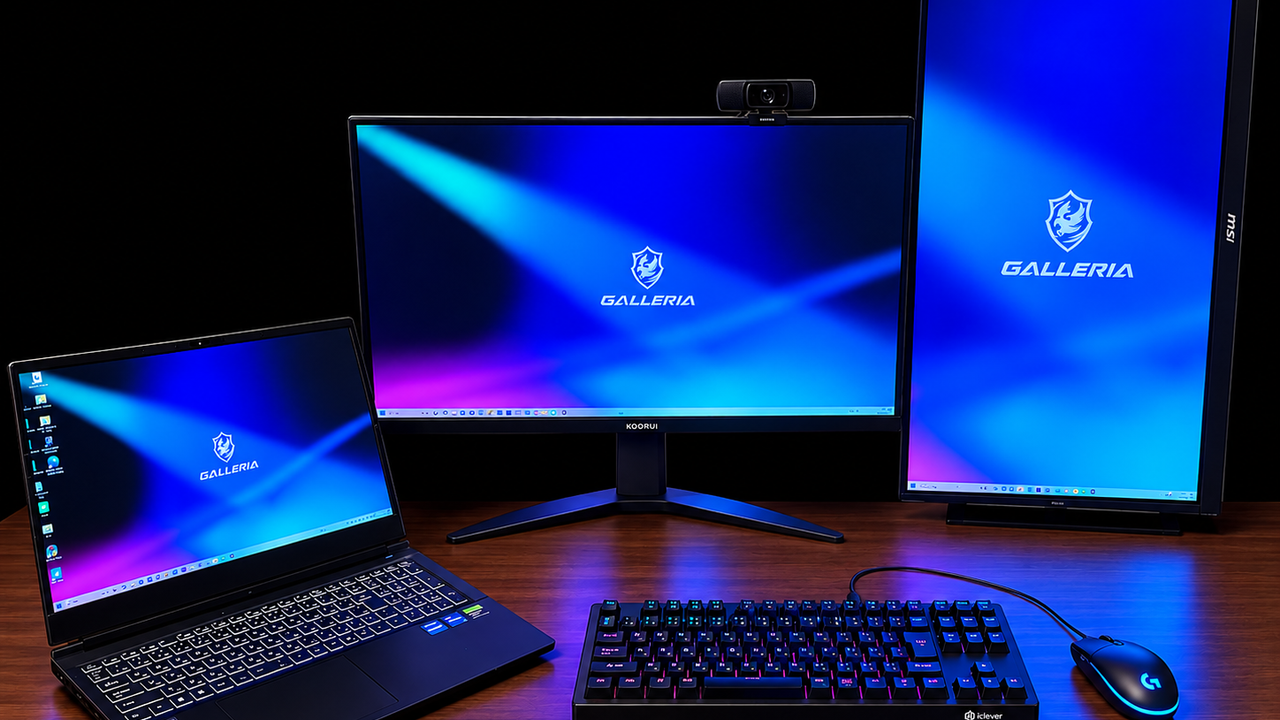
以前、ゲーミングノートPCのおすすめ記事で、事務用のLet’s noteと作業用のGALLERIA UL7C-R36の「2台持ち」を紹介しました。
あれから約4年。YouTubeの動画編集、ホームページの更新、画像処理、そしていい年こいて相変わらず下手なフォートナイト(キーマウ)と、R36はめちゃくちゃ働いてくれました。
が、ついに壊れました…。【SSD死亡。モニター枠破損・・・・・】
修理も考えましたが、4年使ったことと修理代を考えると「これは買い替えのタイミングやな」と判断。せっかくなので、ノートPCだけでなくモニター周りも見直して、作業環境ごと一新しました。
今回そろえたのはこの6つです。
- ノートPC:GALLERIA RL7C-R55-5N
- モニター:KOORUI 27インチ
- のぞき見防止フィルター:YMYWorld
- キーボード:iClever テンキーレス
- ケーブルトレー:ECbest
- モニターアーム:MOUNTUP デュアル
①PC
選んだのはGALLERIA RL7C-R55-5N
後継機は、同じドスパラのGALLERIAからRL7C-R55-5Nを選びました。R36で満足していたので、メーカーを変える理由がなかったです。
主なスペックはこちら。
- CPU:Core i7-14650HX
- GPU:GeForce RTX 5050 Laptop GPU(8GB)
- メモリ:16GB(DDR5)
- SSD:500GB(NVMe Gen4)
- 液晶:15.6インチ フルHD 144Hz
- 重さ:約2.3kg
エントリー向けのグラボですが、CPUはハイエンドクラス。ゲームも動画編集もこなせるバランス型です。R36からの乗り換えなので、正直「どれくらい変わるんやろ?」と思っていましたが…
体感で全然違いますw
動画の書き出しが早くなり、編集中のプレビューもサクサクー。フォートナイトもヌルヌル動きます。腕前は変わりませんがw
一方で、ゲーミングノートなので相変わらず重いです。約2.3kgに、さらにACアダプターがあります。持ち運びは厳しいので、ほぼ据え置き運用ですね。外出時は引き続きLet’s noteの出番です。2台持ち体制は継続です。
②モニター
モニターはKOORUIの27インチ
今回の一番の変化は、外部モニターをしっかり導入したことです。
選んだのはKOORUI 27インチのゲーミングモニター。WQHD(2560×1440)で144Hz、さらにフルHDに切り替えると260Hzで動く「デュアルモード」が付いています。パネルはFast IPSで、応答速度は1ms。
最初は「KOORUI?え?どこのメーカー?」ってなりました。R36のときと同じリアクションですw でも、届いてみたら発色もよく、普通に(いや、かなり)キレイです。
使い方はこんな感じ。
- 作業のとき:WQHDの広い画面で動画編集。タイムラインが横に長く表示できるのが超超快適
- ゲームのとき:フルHD 260Hzに切り替えてフォートナイト。腕前は…以下略
15.6インチのノート画面だけで編集していた頃には、もう戻れません。
③フィルター
のぞき見防止フィルターも追加
あわせて、YMYWorldの27インチ用のぞき見防止フィルターも購入しました。マグネットで付け外しできるタイプです。
マグネット式なので、必要なときだけパッと付けられるのが便利です。ブルーライトカットと反射防止も付いているので、長時間の作業でも目がラクになった…気がします。
④キーボード
キーボードはiCleverのテンキーレス
ノートPCのキーボードは悪くないのですが、フォートナイトをやるとどうしても打ちにくい…。というわけで、**iCleverのゲーミングキーボード(テンキーレス)**も新調しました。
テンキーレスを選んだ理由はシンプルで、マウスを動かすスペースを広く取りたかったから。キーマウでゲームをすると、マウスを大きく振る場面が多いです。テンキー付きだとマウスが右に追いやられて窮屈なんですよね。テンキーがなくなるだけで、手元がかなりスッキリします。
メカニカルキーボードなので打鍵感も気持ちいいです。ゲームだけでなく、ブログを書くときもタイピングが楽しくなりました。
もちろんRGBで光ります。いい年して光るキーボードかよって話ですが、暗くした部屋で光らせると、それだけでテンションが上がるので良しとしてくださいw
⑤ケーブルトレー
ケーブルトレーで配線を隠す
モニター2枚にノートPC、Webカメラ、キーボード、マウス…となると、机の裏は配線地獄です。電源ケーブル、HDMI、USBが絡まりまくり。
そこでECbestのケーブルトレーを導入しました。机の天板の裏にネジで取り付けて、ケーブルや電源タップをまとめて載せておくタイプです。
これが地味に効きます。
- 足元にケーブルが垂れ下がらない
- 電源タップを床に置かなくていいので、掃除がラク
- モニターアームと組み合わせると、机の上からケーブルがほぼ見えなくなる
写真がスッキリして見えるのは、だいたいこいつのおかげですw
⓺モニターアームで机がスッキリ
最後にMOUNTUPのデュアルモニターアームです。お値段は4,499円。やっす!
32インチまで対応、耐荷重は2〜8kgで、クランプ式とグロメット式の両方に対応しています。モニター2枚をガス圧で上下左右に動かせます。
アームを付けるメリットは大きく2つ。
- 机が広くなる:モニタースタンドの足がなくなり、キーボードとマウスを置く場所に余裕ができます
- 位置を自由に変えられる:目線の高さに合わせたり、縦置きにしたり自由自在
右側のモニターは縦置きにしています。縦置きはWebサイトのチェックや長い資料を読むときにめっちゃ便利です。ホームページの更新作業がはかどります。
組み立ては、説明書を見ながら【10分】くらい。クランプを机にしっかり固定すれば、あとはモニターを付けるだけ。初めてでも問題なかったです。ガス圧の調整だけ少しコツがいりますが、これは慣れですね。
完成した作業環境がこちら
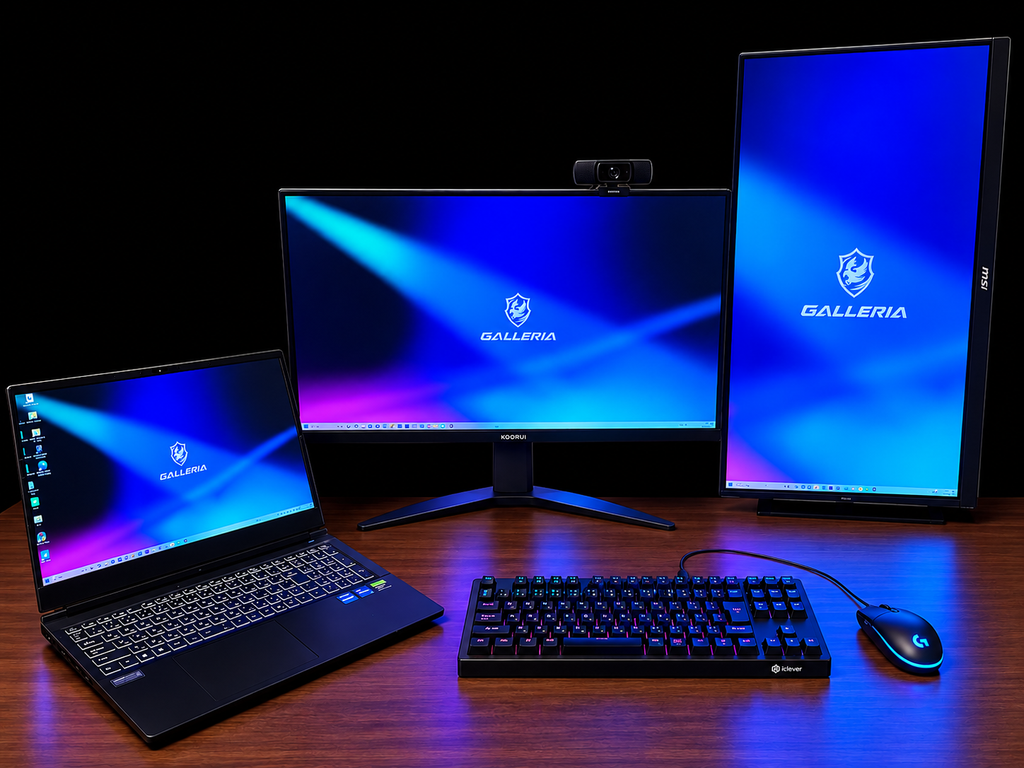
ノートPCとモニター2枚の3画面体制です。動画編集なら「中央で編集、右で素材や台本、左でブラウザ」と役割を分けられて、マルチタスクが一気にラクになりました。
照明を落としてキーボードを光らせると、テンションも爆上がりです。いい年して何やってんねんって感じですがw
まとめ
R36の故障はショックでしたが、結果として作業環境が大きくレベルアップしました。
- ノートPC:GALLERIA RL7C-R55-5N(編集もゲームもサクサク)
- モニター:KOORUI 27インチ(WQHD 144Hz/FHD 260Hzの切り替えが便利)
- フィルター:YMYWorldのぞき見防止(マグネットで付け外しラク)
- キーボード:iCleverテンキーレス(マウスのスペースが広がる)
- アーム:MOUNTUPデュアル(机スッキリ、縦置きも自由)
- ケーブルトレー:ECbest(配線が見えなくなって掃除もラク)
特にモニターアームとケーブルトレーは、数千円でここまで快適になるならもっと早く買えばよかったと思うレベルです。とてもおすすめですよー。
前の記事でも書きましたが、仕事の効率を上げたければ、まずは道具。道具を変えるだけで、効率変わりますよー。
では。